
담임교사 메뉴 사용 가이드
담임 선생님 — 출석부 위쪽 담임교사 버튼으로 여는 화면입니다.
출결 확인
1담임 메뉴
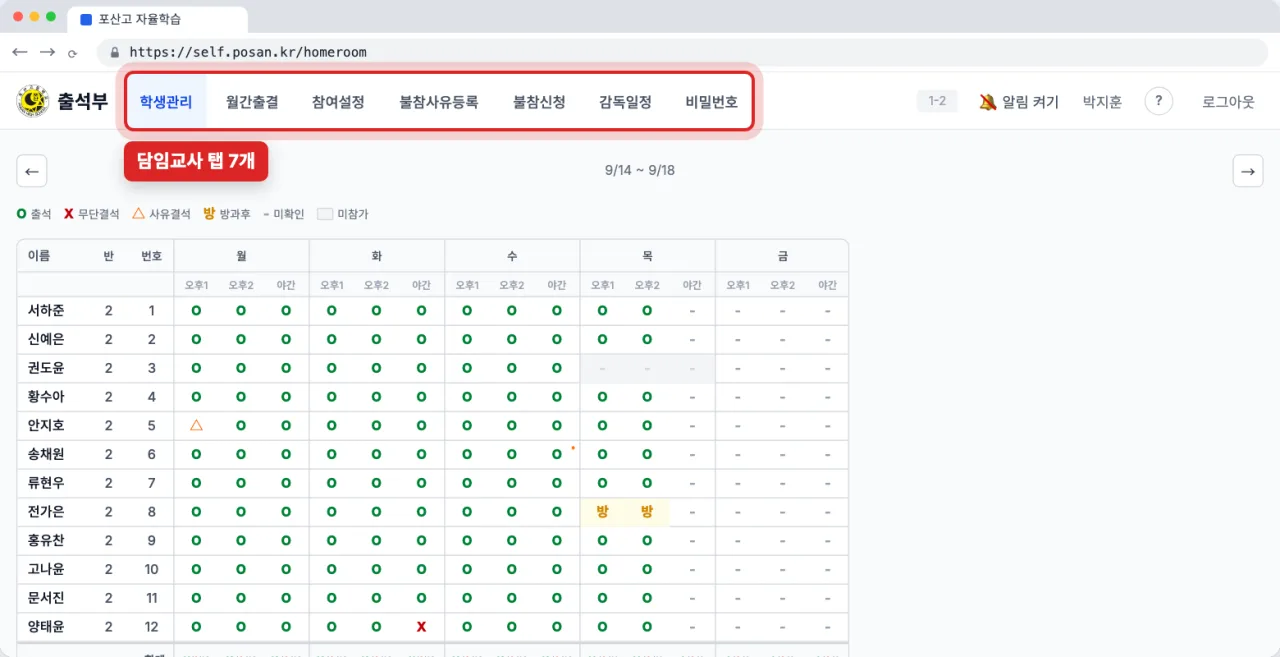
출석부 위쪽의 담임교사 버튼을 누르면 담임교사 페이지가 열립니다. 탭은 학생관리, 월간출결, 참여설정, 불참사유등록, 불참신청, 감독일정, 비밀번호 일곱 개입니다. 담임이 아닌 선생님에게는 감독일정과 비밀번호 탭만 보입니다.
팁 휴대폰에서는 탭이 아래 줄로 내려가고, 좌우로 넘겨 나머지 탭을 봅니다.
2주간 출결
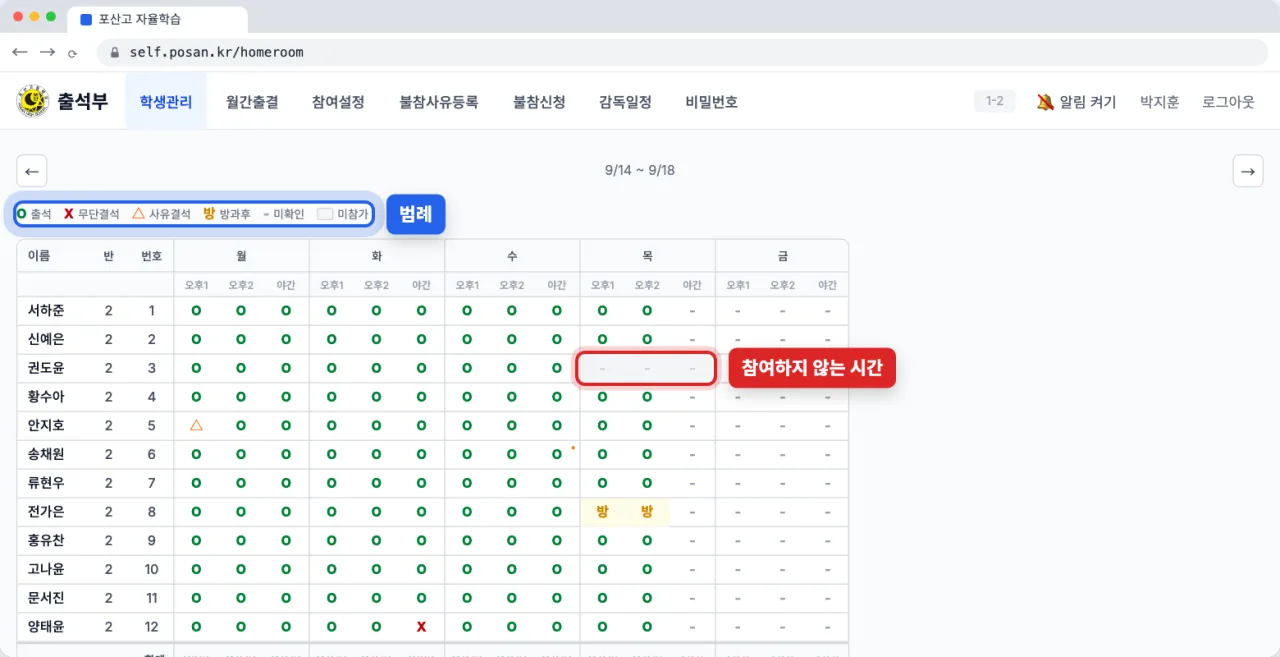
학생관리 탭에서는 우리 반 학생들의 이번 주 출결을 한눈에 봅니다. 요일마다 오후1·오후2·야간 세 칸이 있고, 좌우 화살표로 지난주와 다음 주로 이동합니다. O는 출석, X는 무단결석, △는 사유결석, 방은 방과후이고, 회색 칸은 참여하지 않는 시간입니다. 표 맨 아래로 내려가면 합계 줄에서 시간마다 출석·결석·참여 인원을 확인할 수 있습니다.
팁 △를 누르면 사유가 보이고, 주황 별표는 감독 선생님이 남긴 비고입니다.
3월간출결
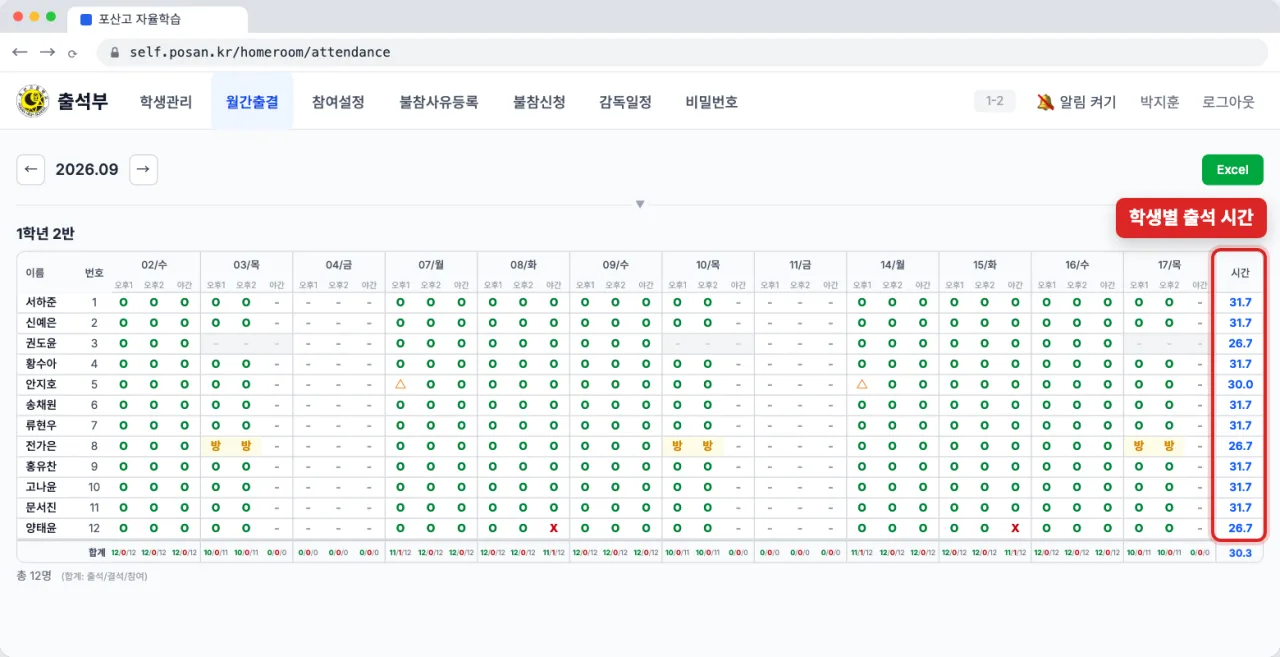
월간출결 탭은 한 달 전체 출결표입니다. 날짜마다 오후1·오후2·야간 세 칸으로 나뉘고, 마지막 시간 열에 학생별 출석 시간이 합산됩니다. 화살표로 달을 옮겨 지난달 기록도 볼 수 있습니다.
팁 Excel 버튼을 누르면 이 달 출결표를 엑셀 파일로 내려받습니다.
참여와 사유
4참여설정
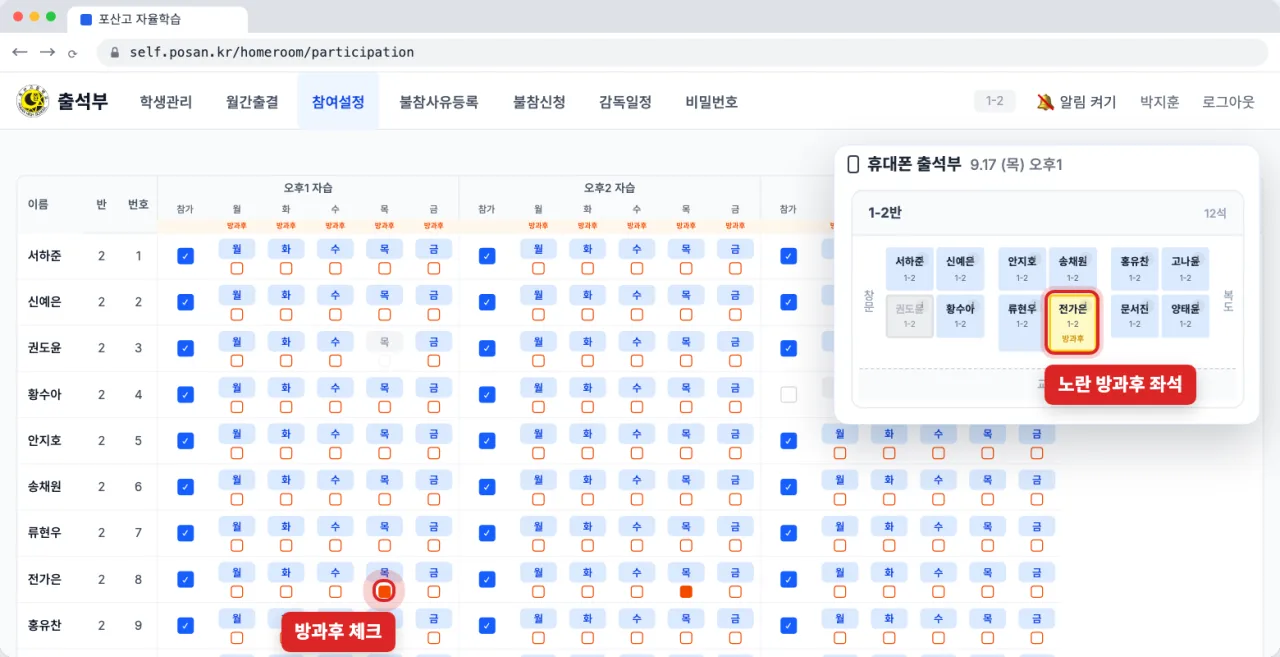
참여설정 탭에서는 우리 반 학생이 언제 자습에 참여하는지 정합니다. 오후1·오후2·야간마다 참가 체크박스와 월요일부터 금요일까지 요일 버튼이 있고, 참가 체크를 끄면 그 시간에는 아예 참여하지 않습니다. 요일 버튼은 파란색이 참여하는 날, 회색이 참여하지 않는 날입니다. 요일 버튼 아래 방과후 체크박스를 켜면 그 요일 출석부에 노란 방과후 좌석으로 표시됩니다.
팁 방과후 체크는 요일마다 따로 켜고 끕니다.
5불참사유등록
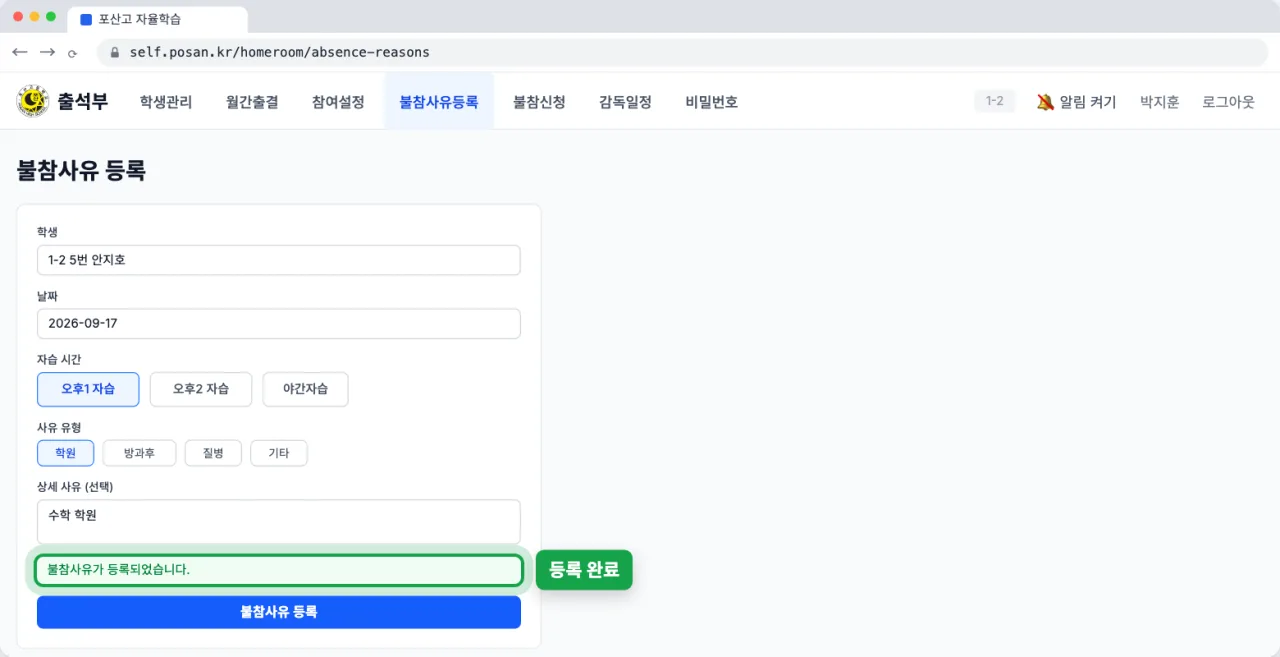
불참사유등록 탭에서는 담임 선생님이 학생의 결석 사유를 직접 등록합니다. 학생과 날짜를 고르고 오후1 자습·오후2 자습·야간자습 중 자습 시간을 선택합니다. 사유 유형을 학원·방과후·질병·기타 중에서 고르고, 필요하면 상세 사유를 적은 뒤 불참사유 등록을 누릅니다. 불참사유가 등록되었습니다 안내가 뜨면 등록이 끝난 것이고, 학생과 상세 사유 칸은 비워집니다. 날짜와 자습 시간, 사유 유형은 그대로 남으니 같은 조건의 다음 학생을 이어서 등록할 수 있습니다.
팁 상세 사유는 선택 항목이지만, 적어 두면 주간 출결표에서 △를 눌러 다시 확인할 수 있습니다.
신청과 계정
6불참신청
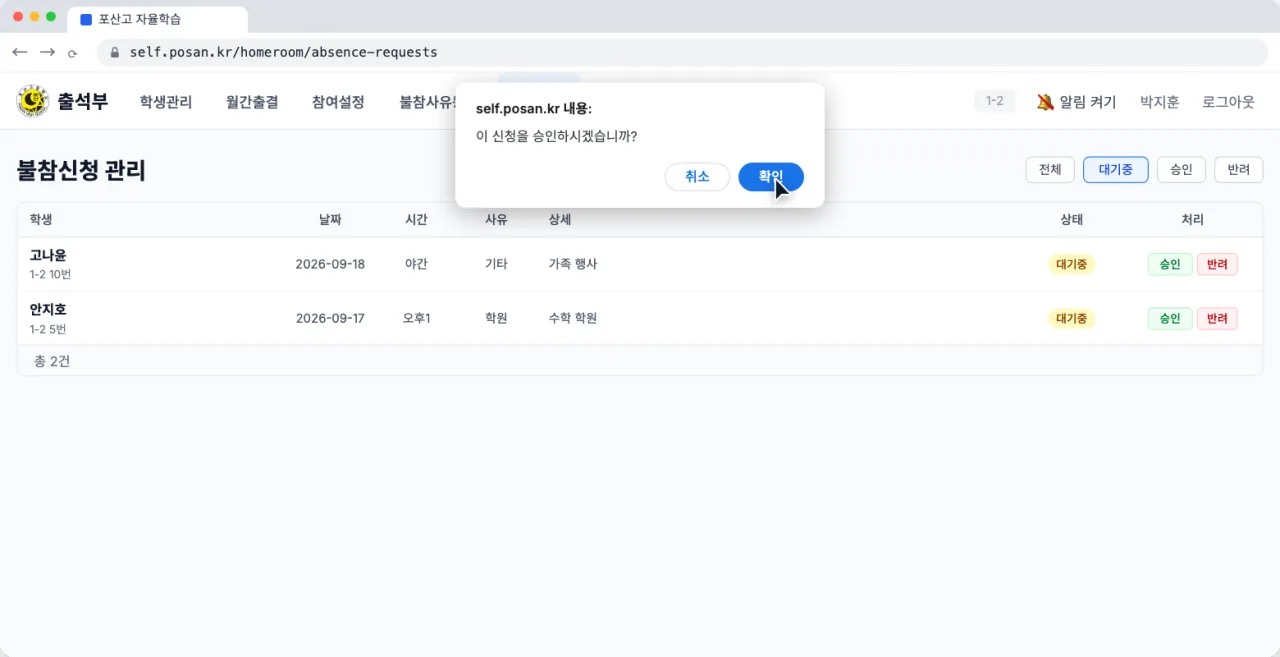
불참신청 탭에는 우리 반 학생들이 낸 신청이 표로 정리됩니다. 전체·대기중·승인·반려 버튼으로 상태를 나눠 보고, 대기중인 신청은 승인이나 반려를 누른 뒤 확인을 누릅니다. 감독 선생님도 출석부에서 승인할 수 있으니, 이미 처리된 신청에는 처리한 선생님 이름이 표시됩니다.
팁 대기중 버튼으로 걸러 보면 아직 처리하지 않은 신청만 남습니다.
7비밀번호
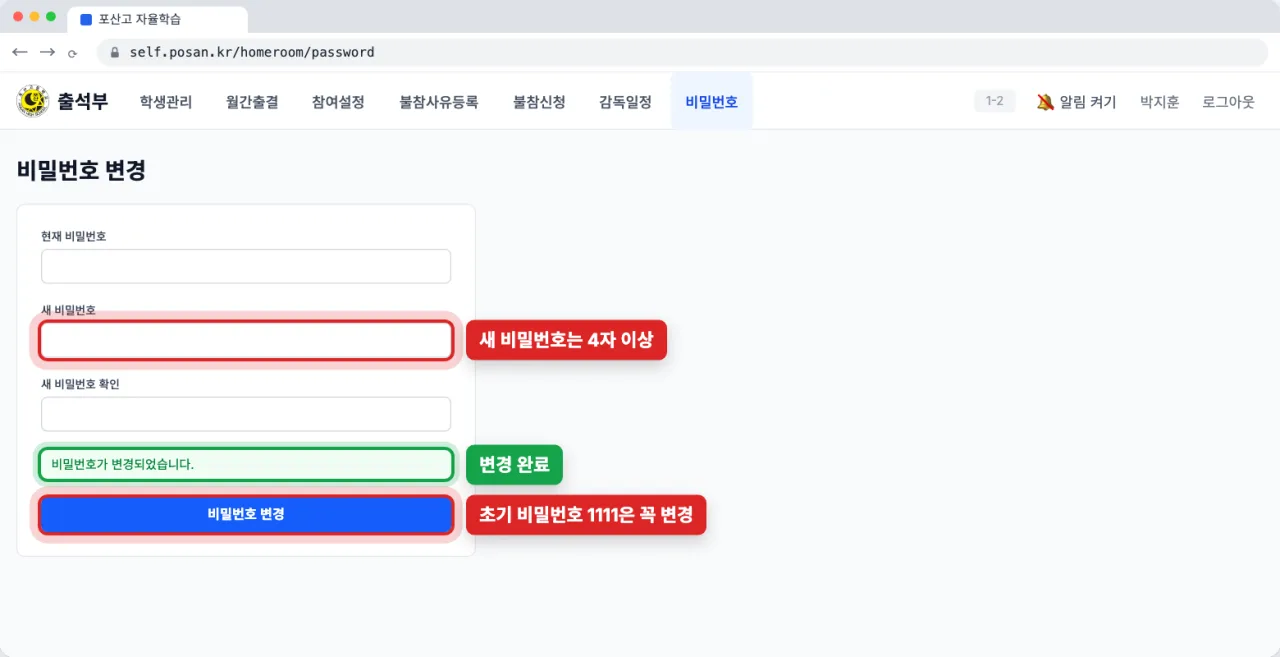
비밀번호 탭에서는 현재 비밀번호와 새 비밀번호를 입력하고, 새 비밀번호를 한 번 더 입력한 뒤 비밀번호 변경을 누릅니다. 새 비밀번호는 네 자 이상이어야 합니다. 위 그림처럼 비밀번호가 변경되었습니다 안내가 뜨면 변경이 끝난 것이고, 입력 칸은 모두 비워집니다.
팁 학교에서 안내한 초기 비밀번호는 처음 로그인한 뒤 꼭 바꿔 주세요.