
학생 사용 가이드
자율학습에 참여하는 학생이 보는 화면입니다. 내 참여일정과 참여시간, 좌석을 확인하고 불참 신청을 낼 수 있습니다.
확인
1로그인
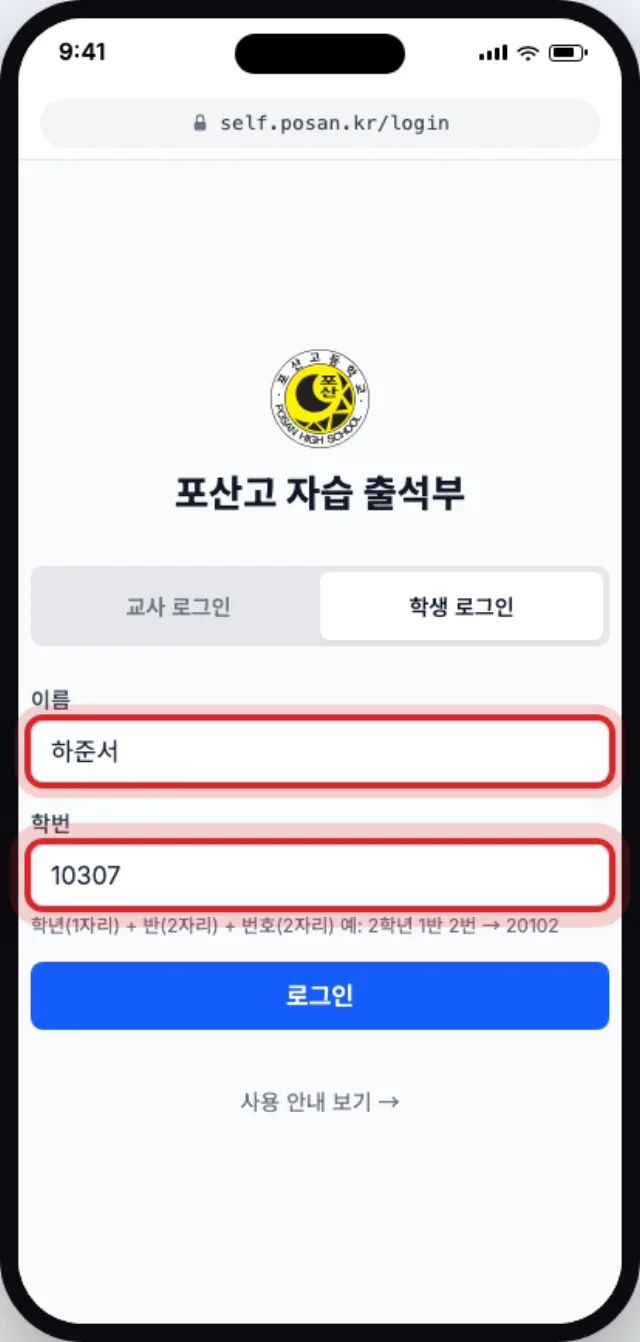
휴대폰 브라우저에서 self.posan.kr에 접속합니다. 처음에는 교사 로그인 탭이 열려 있으니 학생 로그인 탭을 누르고, 이름과 학번 다섯 자리를 입력합니다. 학번은 학년 한 자리, 반 두 자리, 번호 두 자리로 만들어서 1학년 3반 7번이면 10307입니다. 한 번 로그인하면 로그인 상태가 유지되어 다음부터는 주소만 열면 바로 사용할 수 있습니다.
팁 브라우저 메뉴에서 홈 화면에 추가해 두면 다음부터 아이콘으로 바로 열립니다.
2참여일정
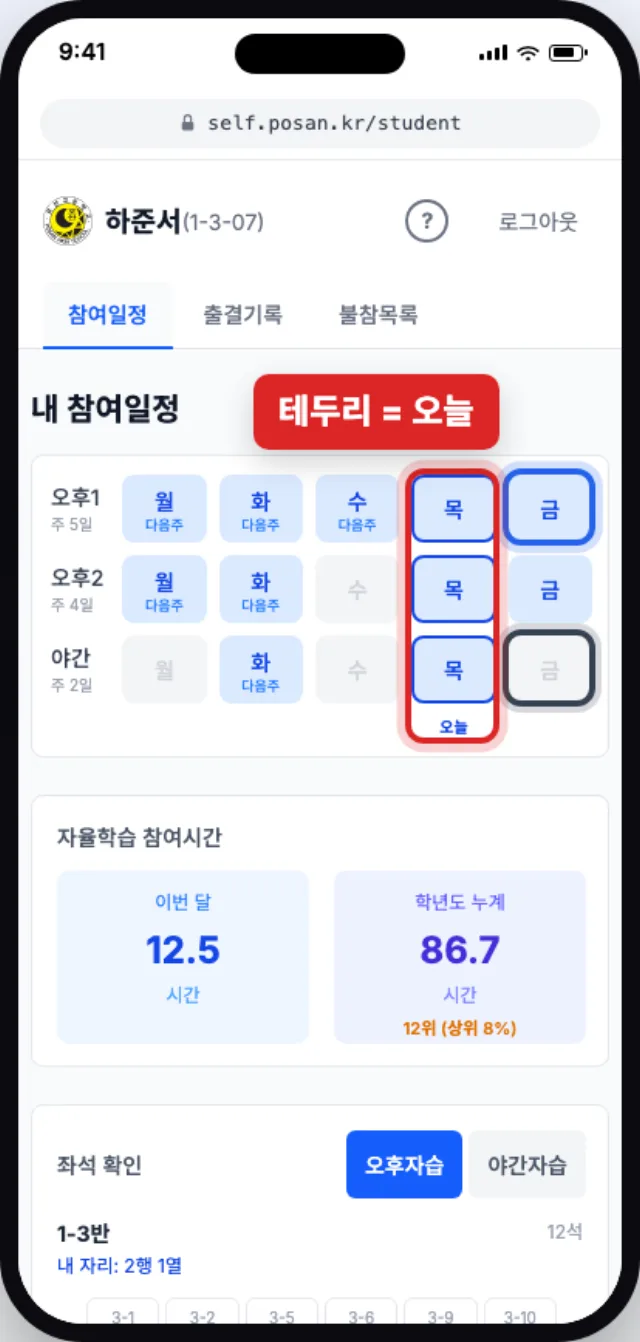
로그인하면 위쪽에 내 이름과 학년, 반, 번호가 보이고 그 아래 참여일정, 출결기록, 불참목록 탭으로 이동합니다. 참여일정 탭의 표는 내가 자습에 참여하는 요일을 보여 주는데, 줄은 오후1, 오후2, 야간이고 칸은 월요일부터 금요일까지입니다. 파란 칸은 참여하는 날, 회색 칸은 참여하지 않는 날입니다. 위 그림에서 금요일 열에 덧그린 표시 두 개가 그 예로, 오후1은 파란 칸이고 야간은 회색 칸입니다. 빨간 상자로 묶은 목요일 열처럼 테두리가 진한 칸은 오늘입니다. 참여 요일은 담임 선생님(또는 학년 선생님)이 정하므로 잘못되어 있으면 담임 선생님께 말씀드리세요.
팁 왼쪽 자습 이름(오후1·오후2·야간) 아래 주 5일처럼 적힌 숫자는 그 자습에 일주일에 며칠 참여하는지입니다.
3참여시간
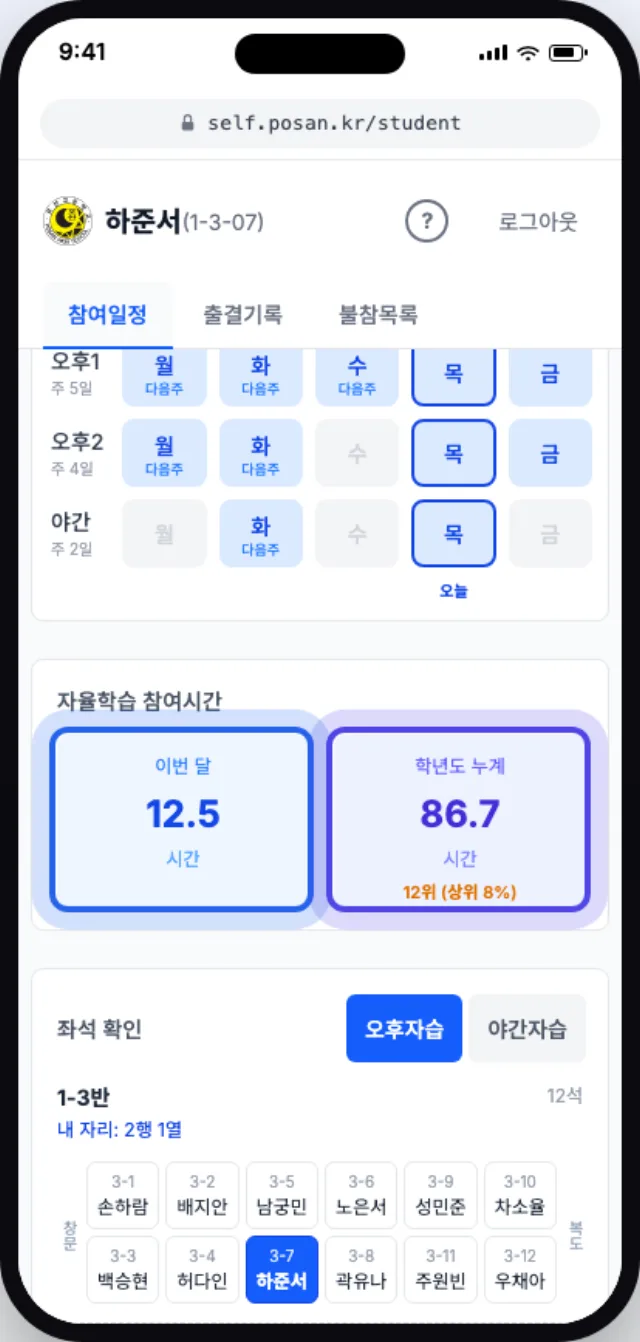
표 아래 자율학습 참여시간 카드에는 이번 달과 이번 학년도에 출석한 시간이 나옵니다. 오후 자습은 한 번에 50분, 야간 자습은 100분으로 계산하고 출석으로 체크된 시간만 더합니다. 학년도 누계 아래에는 우리 학년 안에서의 순위와 상위 몇 퍼센트인지가 함께 표시됩니다.
팁 결석이나 미체크로 남은 시간은 더해지지 않습니다.
4좌석 확인
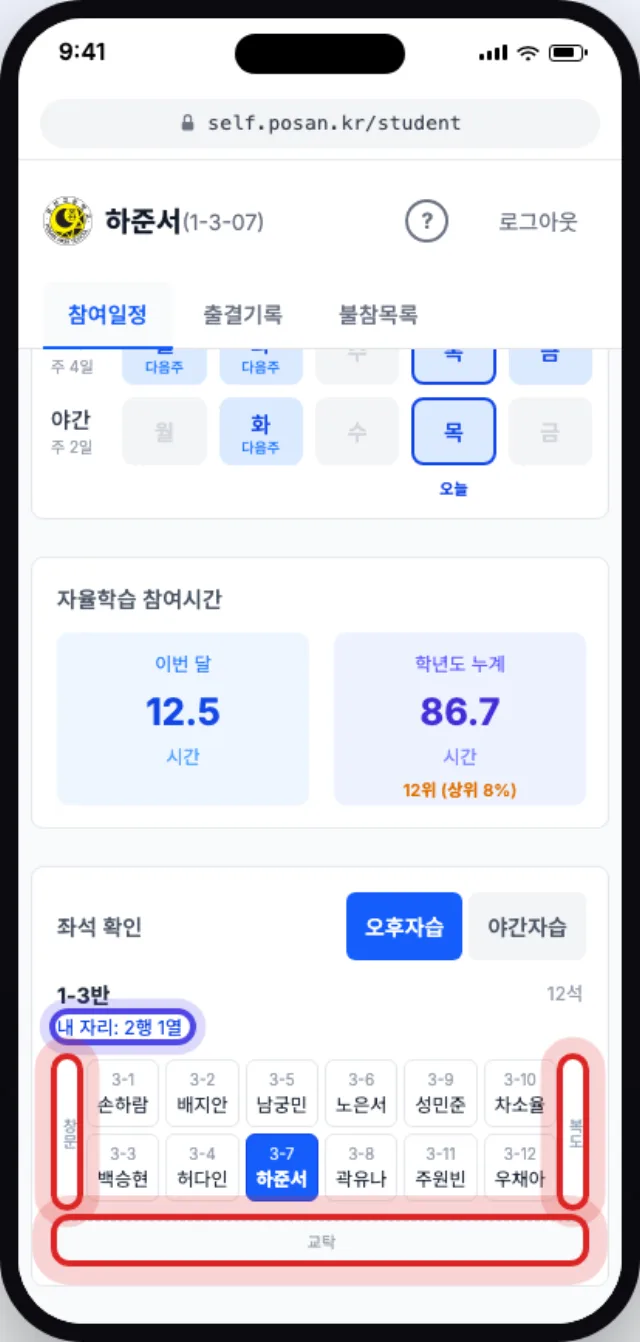
맨 아래 좌석 확인 카드에서 배정된 내 자리를 볼 수 있습니다. 오후자습과 야간자습 버튼을 눌러 바꿔 보면 되고, 파랗게 칠해진 칸이 내 자리입니다. 그 위에 몇 행 몇 열인지 적혀 있고, 교실 그림에는 창문과 복도, 교탁 위치도 함께 나옵니다. 자리는 학년 선생님이 배정하므로 학생이 직접 바꿀 수는 없습니다.
팁 아직 배정 전이면 배정된 좌석이 없습니다라고, 그 자습에 참여하지 않으면 오후자습 미참가처럼 나옵니다.
신청
5불참 신청
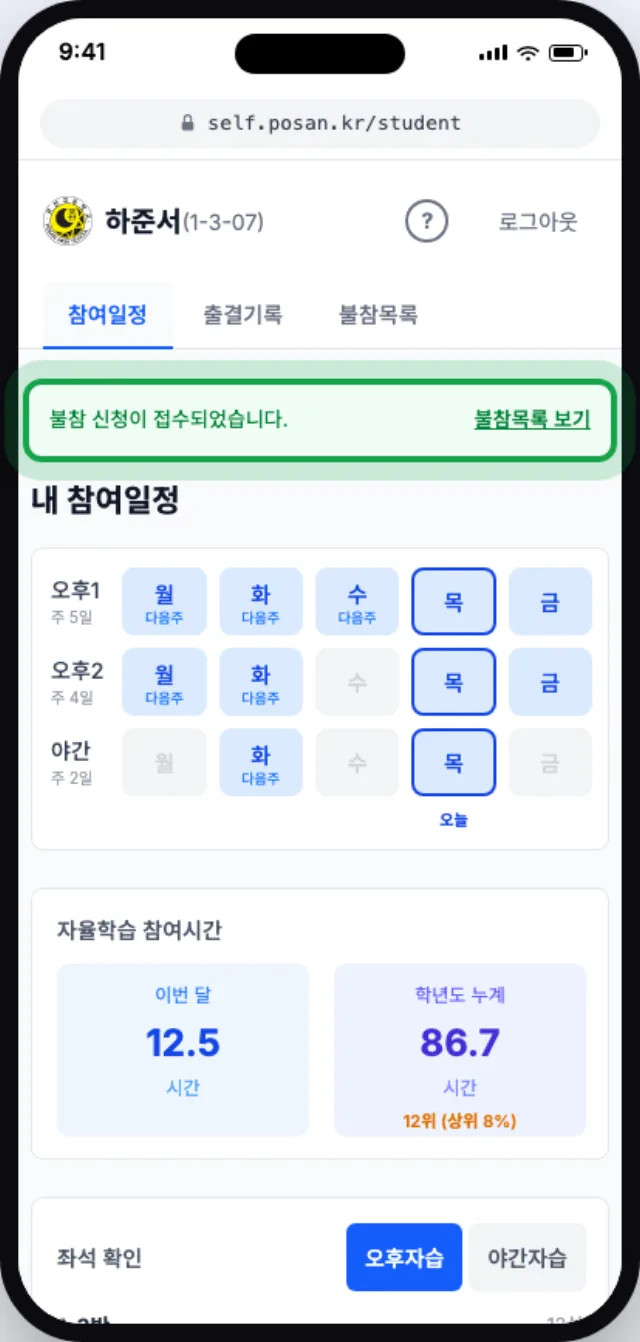
자습에 빠져야 하는 날이 있으면 참여일정 표에서 그 요일의 파란 칸을 누릅니다. 화면이 불참 신청서로 바뀌고, 날짜는 그 요일 중 가장 가까운 날(오늘 요일을 눌렀다면 오늘)로, 시간은 누른 줄로 미리 채워져 있습니다. 빠지는 시간을 더 고르거나 전체를 눌러 그날 참여하는 시간을 모두 선택할 수 있고, 사유는 학원, 방과후, 질병, 기타 중에서 고르되 기타를 골랐다면 상세 사유를 적어 두면 좋습니다. 신청하기를 누르면 신청서가 닫히고 참여일정 화면으로 돌아가면서, 위 그림처럼 불참 신청이 접수되었다는 초록색 알림과 불참목록 보기 링크가 나옵니다.
팁 칸에 다음주라고 적혀 있으면 다음 주 날짜로 신청되니 신청서의 날짜를 꼭 확인하세요. 신청하지 않으려면 닫기를 누릅니다.
6출결기록
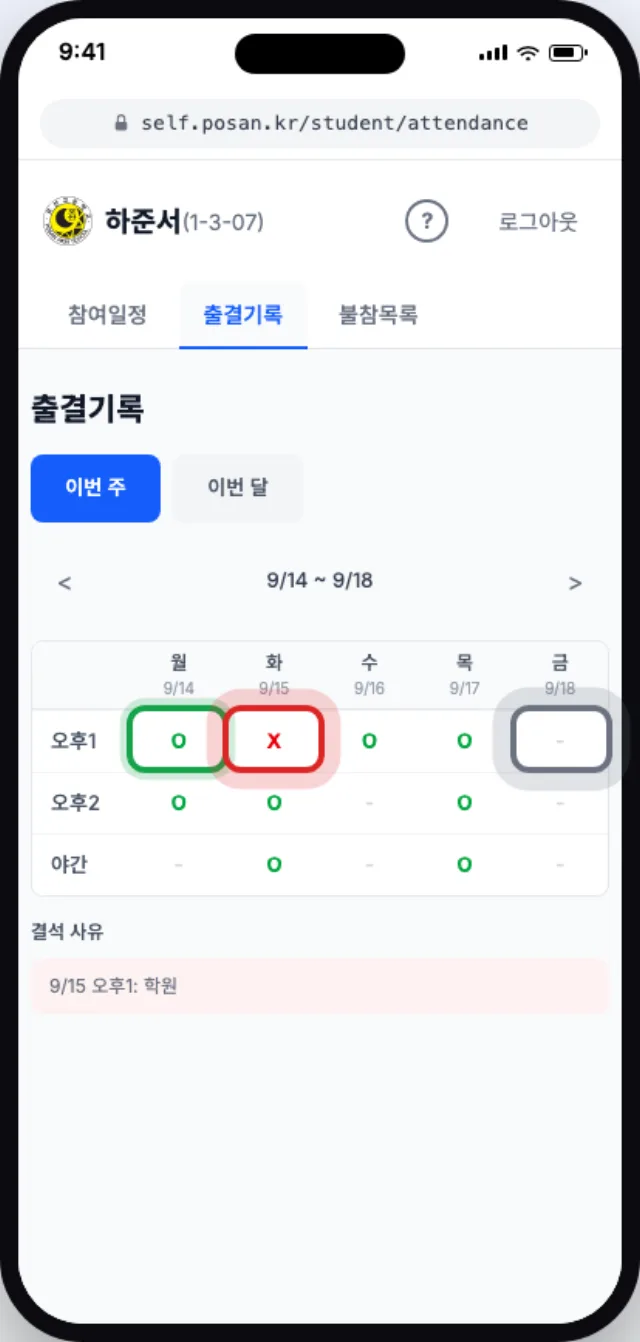
출결기록 탭에서는 지금까지의 출결을 확인합니다. 이번 주 표에서 O는 출석, X는 결석, 줄표는 아직 체크하지 않았거나 그 시간에 자습하지 않는 날이라는 뜻입니다. 결석에 사유가 등록되어 있으면 표 아래 결석 사유에 함께 나옵니다. 이번 달을 누르면 달력으로 바뀌어 초록 점은 출석, 빨간 점은 결석으로 표시되고, 좌우 화살표로 지난주나 지난달 기록도 볼 수 있습니다.
팁 이번 주 표에서 O는 초록색, X는 빨간색으로 표시됩니다.
7불참목록
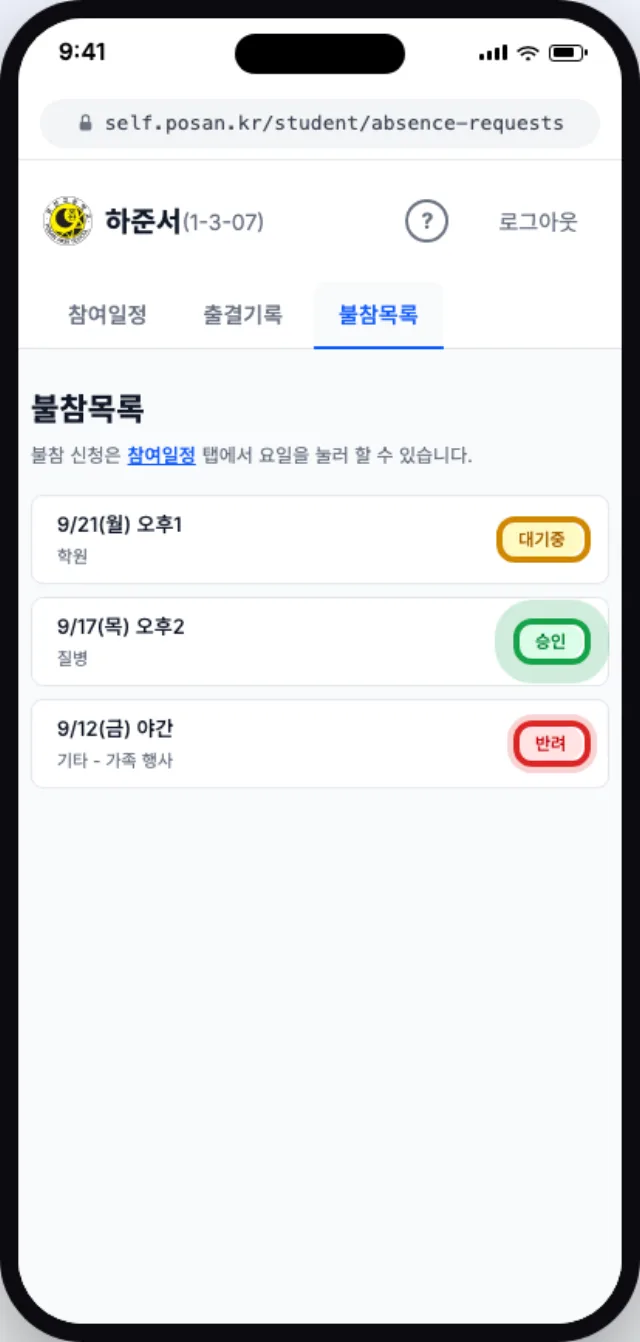
불참목록 탭에는 내가 낸 불참 신청이 최근 것부터 나옵니다. 줄마다 날짜와 자습 시간, 사유가 적혀 있고 오른쪽에 처리 상태가 붙습니다. 노란 대기중은 아직 선생님이 확인하기 전, 초록 승인은 승인된 신청, 빨간 반려는 받아들여지지 않은 신청입니다.
팁 여기서는 신청을 취소할 수 없습니다. 잘못 신청했다면 담임 선생님께 말씀드리세요.
도우미
8일괄신청
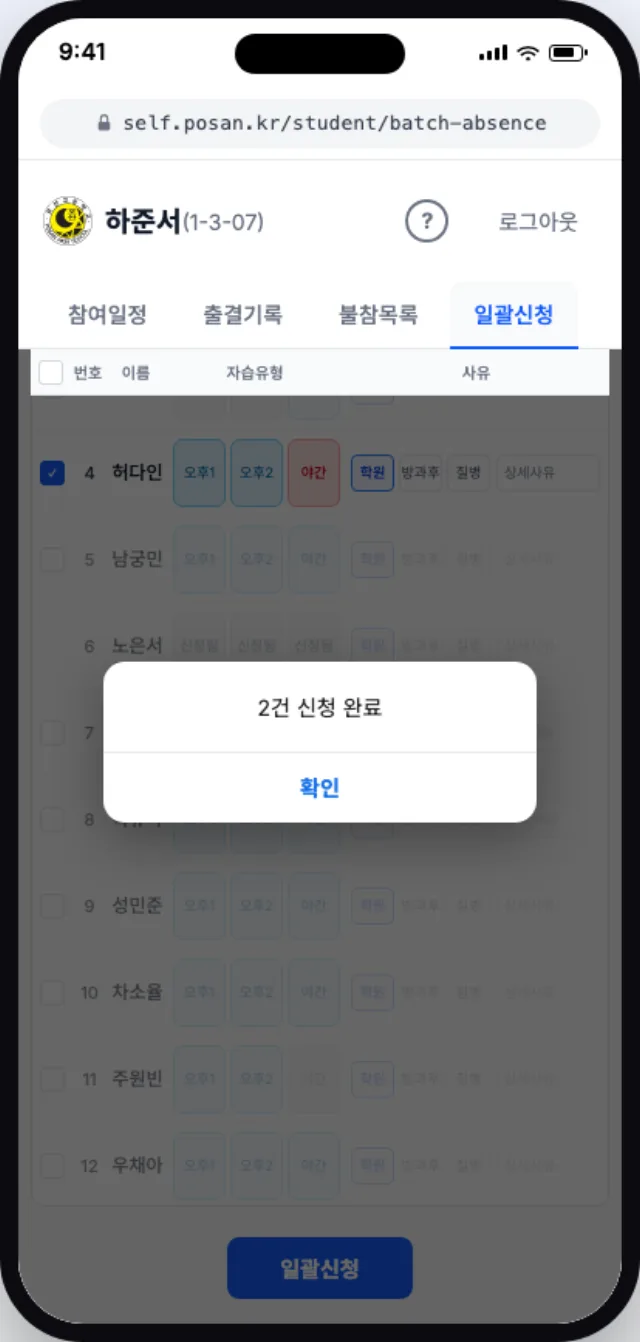
학급 도우미로 지정된 학생에게만 일괄신청 탭이 하나 더 보입니다. 여기서는 같은 반 친구들의 오늘 불참을 한꺼번에 신청합니다. 신청할 친구를 체크하고 빠지는 시간 버튼과 사유를 고른 뒤 일괄신청을 누르면 위 그림처럼 몇 건이 신청되었는지 알림이 나옵니다. 신청은 친구 이름으로 들어가므로 친구의 불참목록에서도 그대로 보입니다.
팁 도우미로 지정된 뒤에는 로그아웃하고 다시 로그인해야 일괄신청 탭이 나타납니다.