
학년관리자 사용 가이드
학년관리 권한을 받은 선생님 화면입니다. 학년 전체의 오늘 출결과 학생 명단, 참여 설정, 감독 배정, 월간출결을 한곳에서 관리합니다. 좌석 배치는 좌석 배치 사용 가이드에서 따로 다룹니다.
현황
1학년 관리 열기
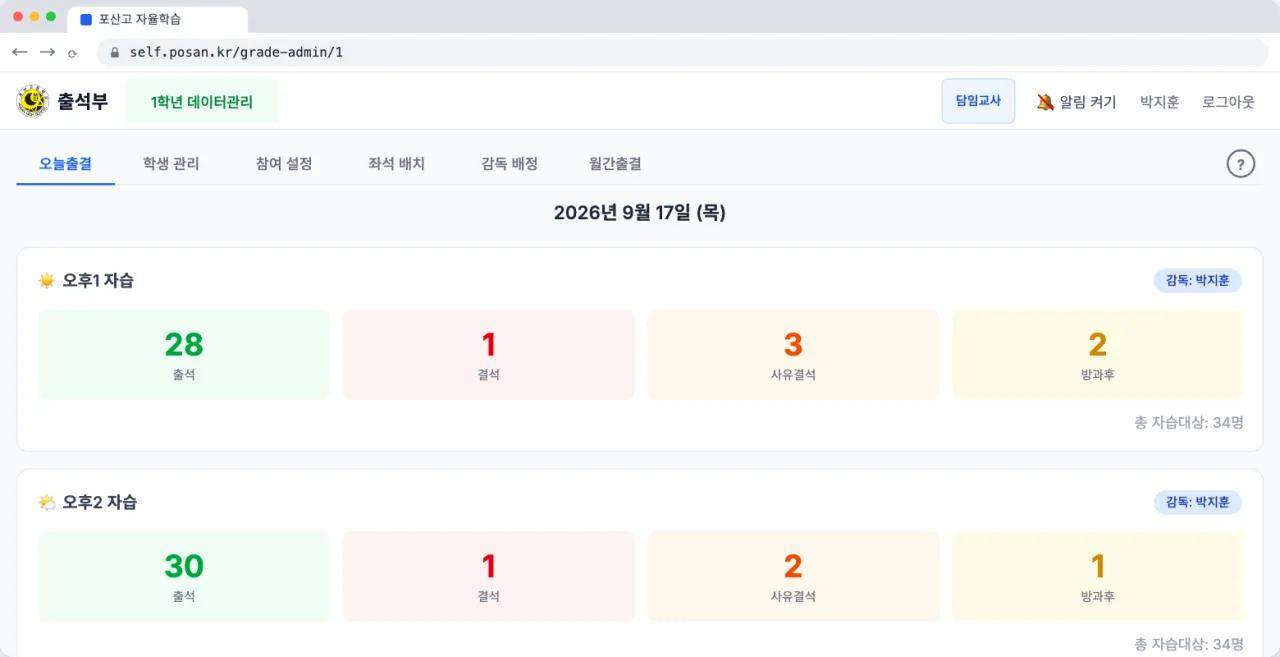
출석부 위쪽에 초록색 학년 관리 버튼이 보이면 학년관리 권한이 있는 것입니다. 누르면 학년 데이터관리 화면이 열립니다. 위쪽 탭은 오늘출결, 학생 관리, 참여 설정, 좌석 배치, 감독 배정, 월간출결 여섯 개이고, 탭을 눌러 업무를 바꿉니다.
팁 탭을 바꿔도 주소는 그대로입니다. 새로고침하면 오늘출결 탭으로 돌아옵니다.
2오늘출결
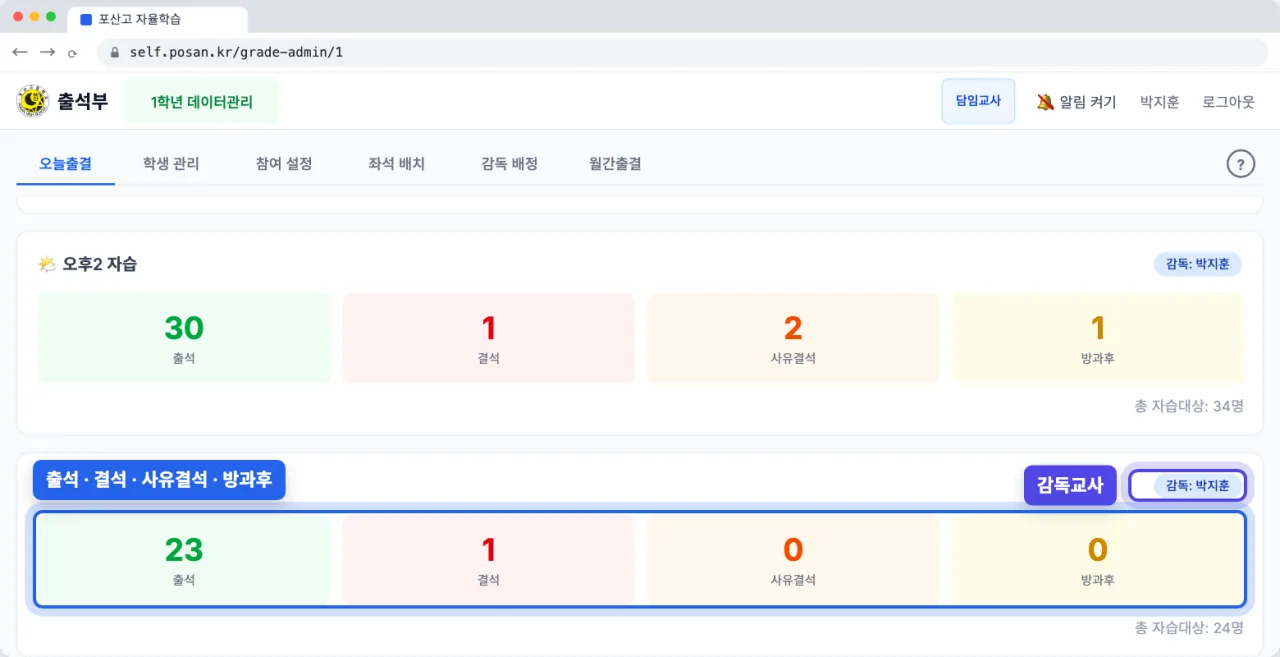
오늘출결 탭은 학년 전체의 오늘 현황판입니다. 오후1 자습, 오후2 자습, 야간자습 카드가 차례로 놓이고, 카드마다 오른쪽 위에 그날 감독 선생님이, 가운데에 출석·결석·사유결석·방과후 인원이 표시됩니다. 카드 오른쪽 아래 총 자습대상은 그 시간에 자습해야 하는 전체 인원입니다.
팁 주말에 열면 자습이 없다는 안내만 나옵니다.
명단
3학생 목록
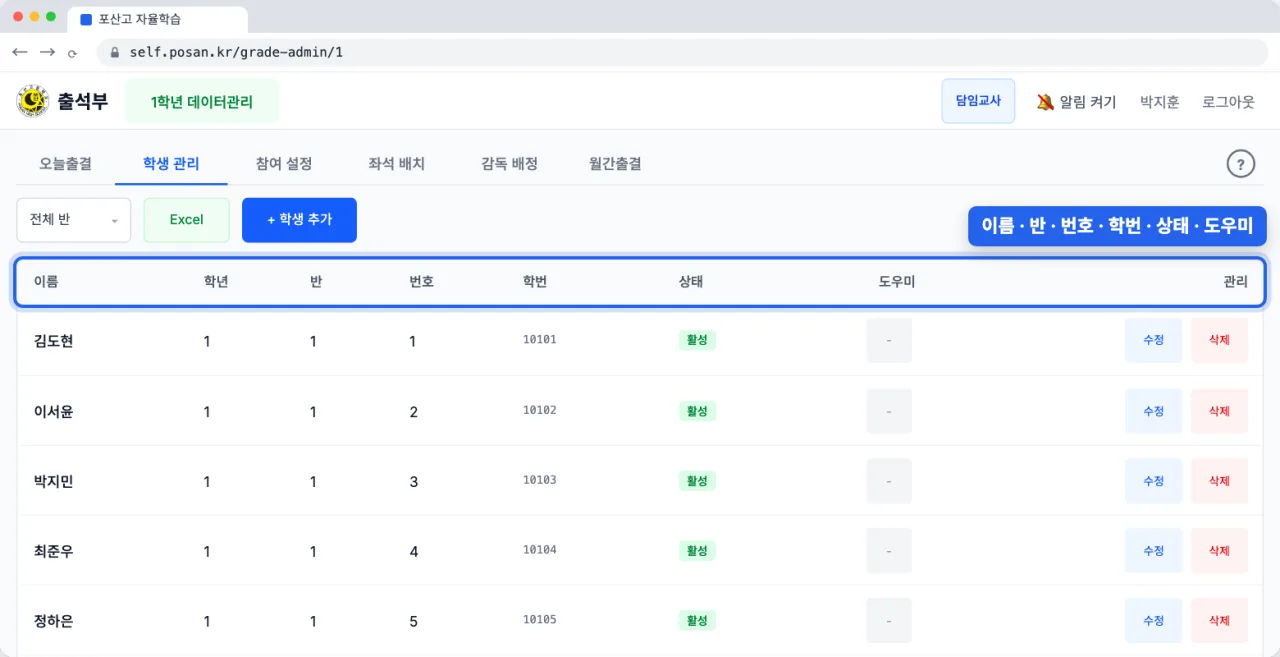
학생 관리 탭에는 학년 전체 학생이 이름, 학년, 반, 번호, 학번, 상태, 도우미 순으로 정리됩니다. 왼쪽 위 전체 반을 눌러 한 반만 볼 수도 있습니다. 수정으로 반·번호·이름을 고치고, 삭제를 누르면 학생이 지워지는 것이 아니라 상태가 비활성으로 바뀌며 그 줄에는 복원 버튼이 생깁니다.
팁 학번은 학년 한 자리, 반 두 자리, 번호 두 자리를 붙인 값이라 반이나 번호를 고치면 학번도 함께 바뀝니다.
4학생 추가
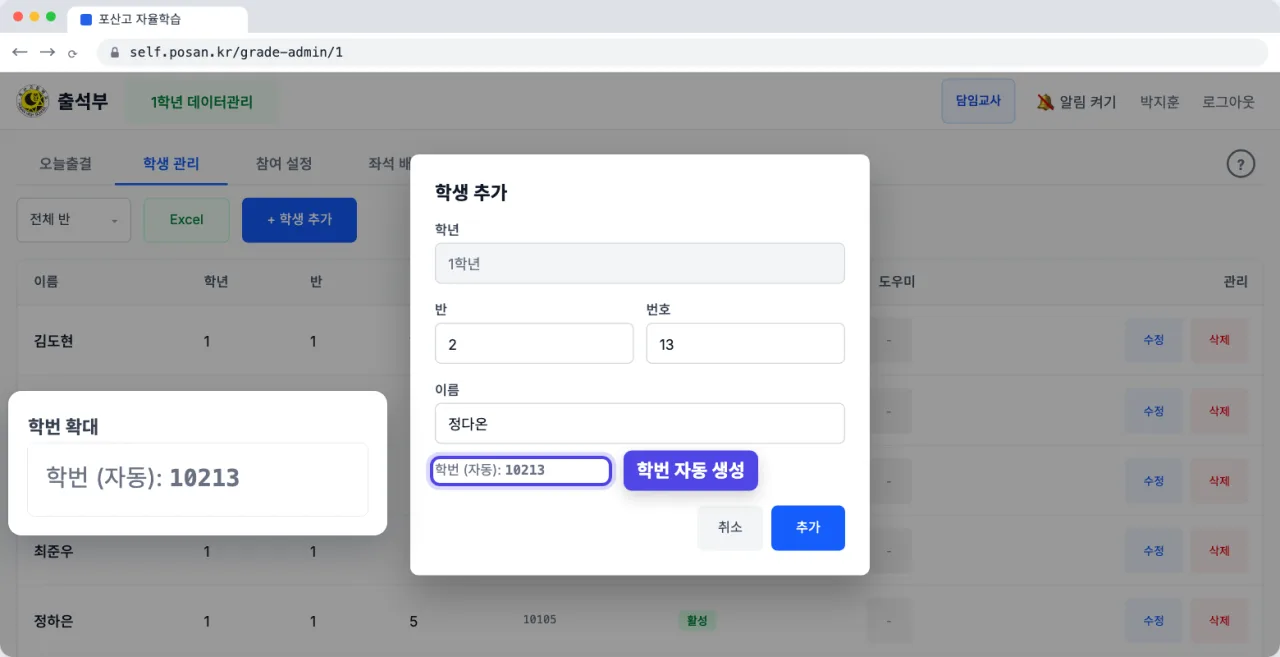
한 명씩 등록할 때는 + 학생 추가를 누릅니다. 학년은 지금 관리 중인 학년으로 고정되어 있으니 반과 번호, 이름만 채우면 됩니다. 반과 번호를 넣는 순간 학번 (자동) 줄에 학번이 만들어져 보이고, 위 그림처럼 2반 13번이면 10213이 됩니다. 추가를 누르면 명단에 바로 들어갑니다.
팁 전학생이 오거나 한 명만 고쳐야 할 때는 Excel 업로드 대신 이 방법을 쓰세요.
5Excel 업로드
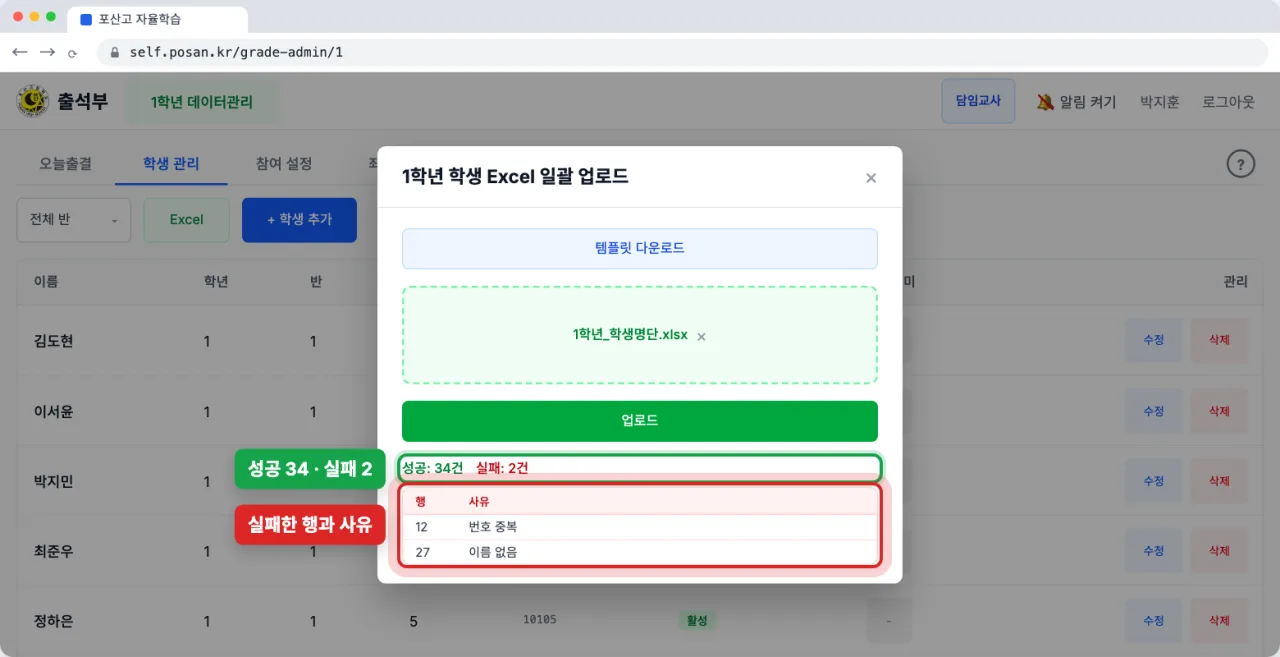
학년 명단을 한 번에 올릴 때는 Excel 버튼을 누릅니다. 템플릿 다운로드로 양식을 받아 학년, 반, 번호, 이름을 채우고, 파일을 끌어다 놓거나 눌러서 고른 뒤 업로드를 누릅니다. 위 그림이 업로드를 마친 결과 화면으로, 성공과 실패 건수가 나오고 실패한 행은 행 번호와 사유가 함께 표시됩니다.
여기서 꼭 알아 두어야 할 것이 있습니다. 이미 등록된 학생과 반·번호가 같은 행은 이름까지 같더라도 기존 학생이 비활성으로 물러나고 그 자리에 전혀 다른 학생이 새로 등록됩니다. 그러면 그 학생의 출결 기록, 참여 설정, 좌석 배정, 불참 신청, 감독 선생님이 남긴 출석 비고, 도우미 지정이 모두 새 학생으로 따라오지 않고 비활성이 된 예전 학생 쪽에 남아 화면에서 사라집니다. 학기 중에 다시 올리면 그 학생의 월간출결이 통째로 줄표로 바뀌고 참여 요일과 자리도 다시 정해야 합니다. 그래서 Excel 업로드는 학기 초에 명단을 처음 등록할 때만 쓰고, 그 뒤의 변경은 학생 추가와 수정으로 한 명씩 처리해 주세요.
팁 양식의 학년이 지금 관리 중인 학년과 다른 행, 반과 번호가 파일 안에서 겹치는 행도 실패로 표시됩니다.
6학급 도우미
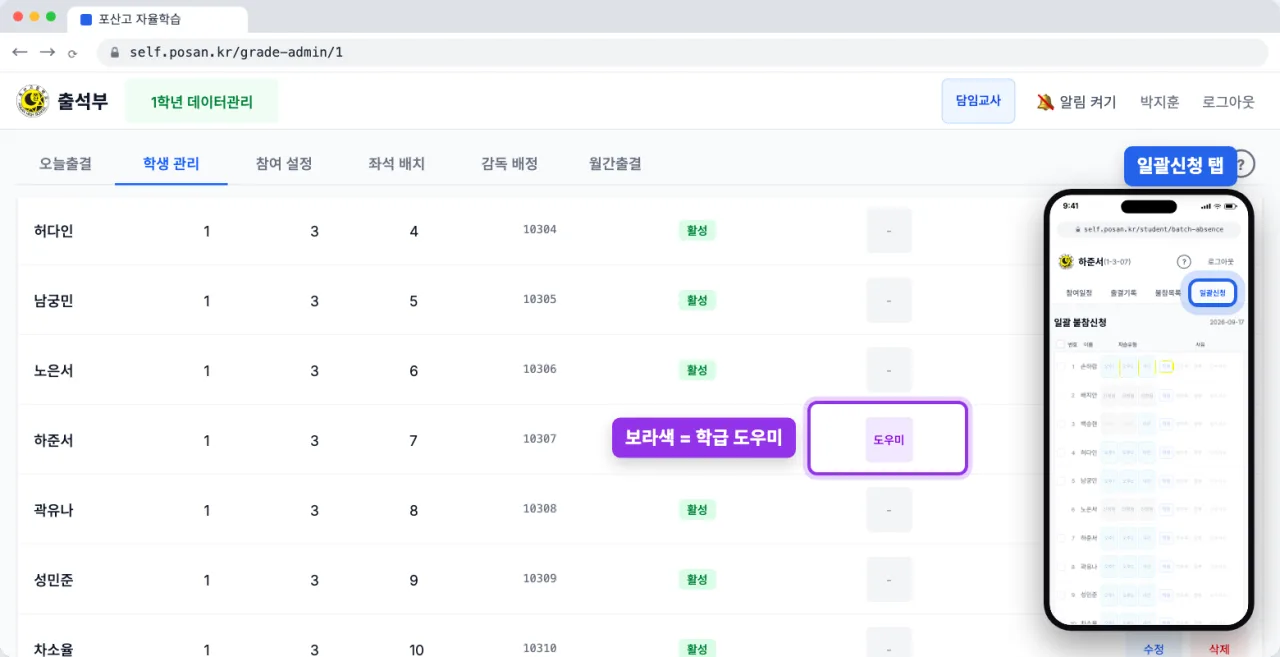
표의 도우미 칸 버튼을 누르면 보라색 도우미로 바뀌고 그 자리에서 바로 저장됩니다. 한 반에 여러 명을 정해도 되고, 다시 누르면 해제됩니다. 도우미로 지정된 학생이 다시 로그인하면 학생 화면에 일괄신청 탭이 생겨, 같은 반 친구들의 오늘 불참을 대신 신청할 수 있습니다.
팁 비활성 학생은 도우미로 지정할 수 없습니다.
운영
7참여 설정
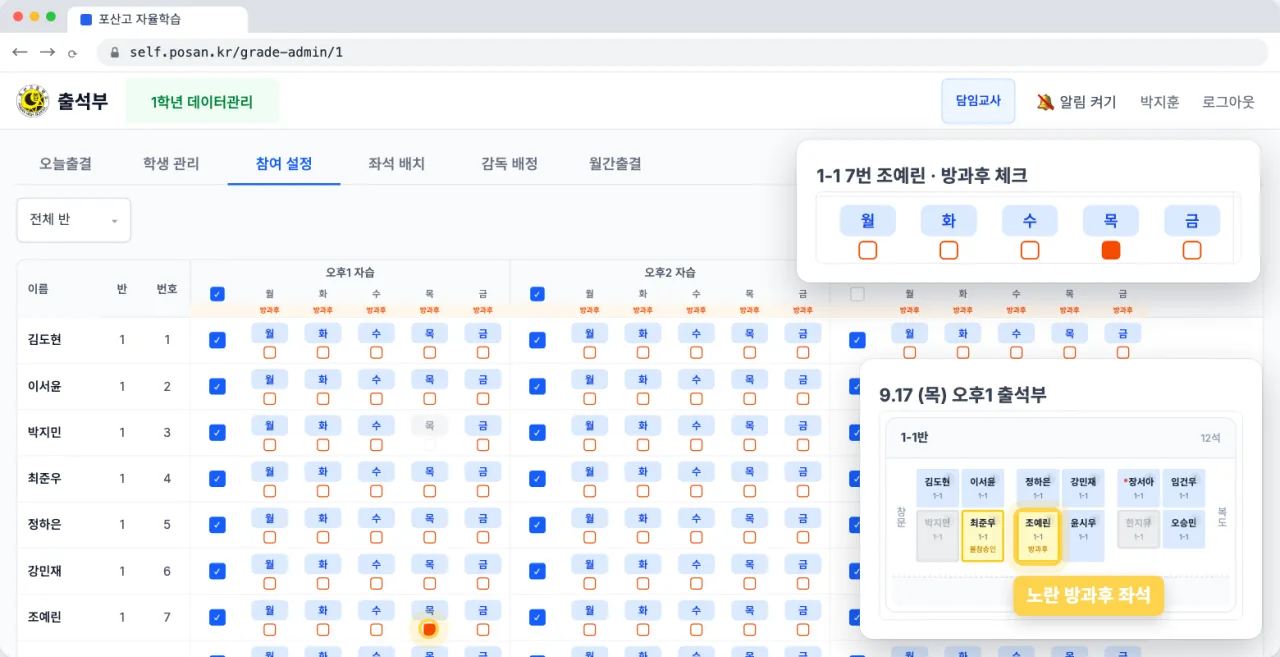
참여 설정 탭에서는 학생마다 어느 시간, 어느 요일에 자습하는지 정합니다. 담임 선생님은 자기 반만 설정하지만 학년관리자는 학년 전체를 한 표에서 다룹니다. 시간 이름 아래 참가 체크박스는 그 시간에 참여하는지를 정하고, 체크를 끄면 그 시간의 요일 버튼이 모두 잠깁니다. 요일 버튼은 파란색이 참여하는 날, 회색이 참여하지 않는 날입니다. 요일 버튼 아래 주황색 방과후 체크박스를 켜면 위 그림 오른쪽처럼 그 요일 출석부에 노란 방과후 좌석으로 표시됩니다. 방과후 체크박스는 그 요일 버튼이 켜져 있어야 누를 수 있으니, 회색으로 잠겨 있다면 요일 버튼부터 켜 주세요. 모두 누르는 즉시 저장되고, 표 맨 아래 합계 줄에서 시간별·요일별 인원을 확인할 수 있습니다.
팁 시간 이름 아래 머리 체크박스를 누르면 지금 보이는 학생 전체의 참가를 한 번에 켜고 끕니다. 확인 창이 한 번 뜹니다.
8감독 배정
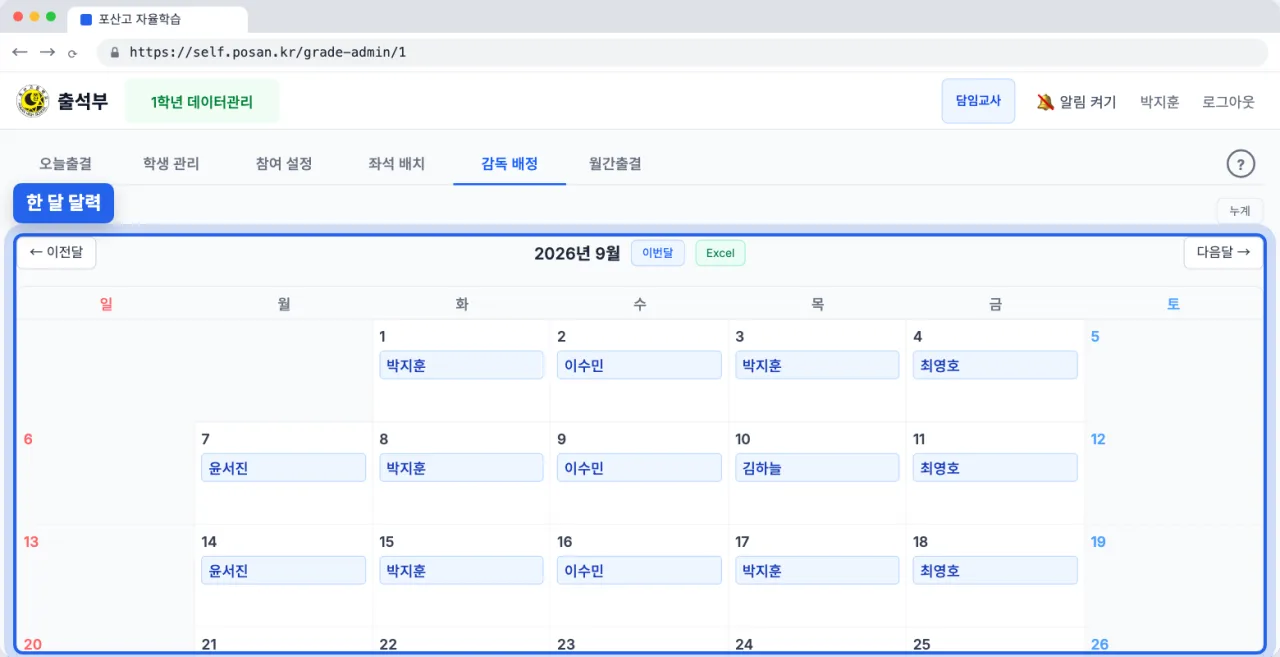
감독 배정 탭은 한 달 달력입니다. 평일 칸을 누르면 선생님 목록이 열리고, 이름을 입력해 걸러 고르면 바로 배정됩니다. 우리 학년 선생님이 목록 위쪽에 먼저 나옵니다. 한 번 배정하면 그날 오후1, 오후2, 야간 감독이 모두 그 선생님으로 정해지고, 지울 때는 목록 맨 위 미배정을 고릅니다. 배정한 뒤의 날짜 교체는 각 선생님이 감독일정 화면에서 직접 합니다.
팁 오른쪽 위 누계를 누르면 우리 학년 선생님들의 월별 감독 횟수와 총계가 나오고, Excel 버튼은 이 달 배정표와 누계 시트를 한 파일로 내려받습니다.
9월간출결
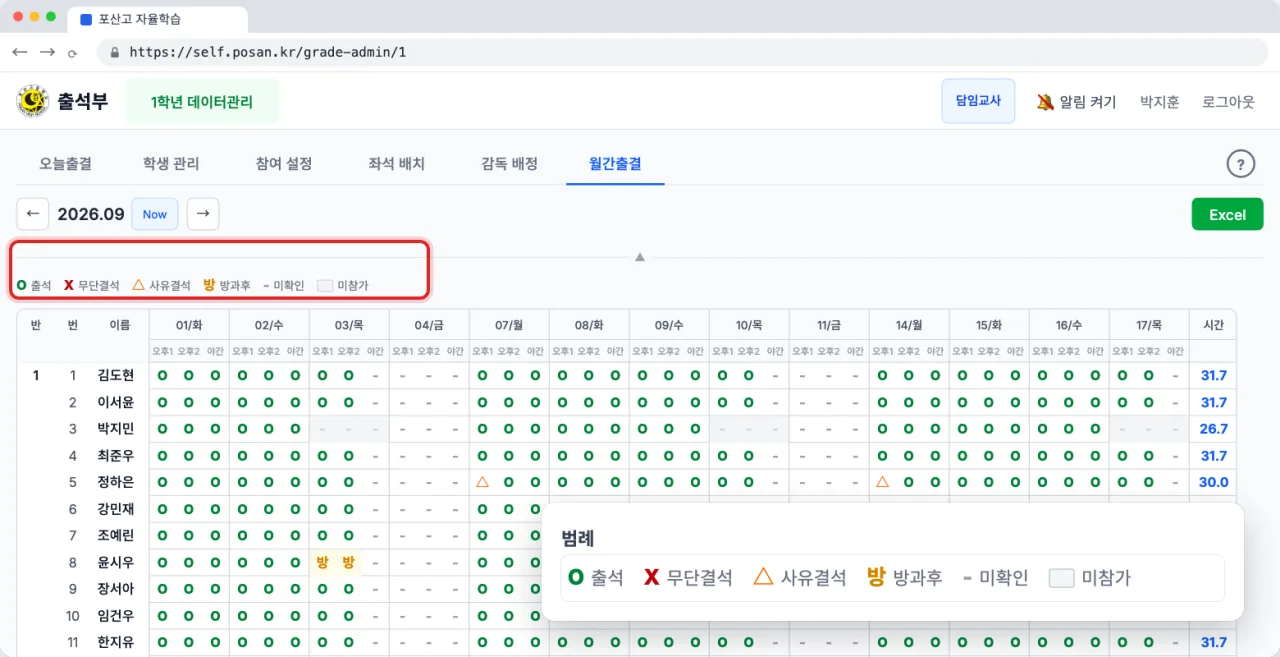
월간출결 탭에서는 학년 전체의 한 달 출결을 점검합니다. 반, 번, 이름 세 열은 왼쪽에 고정된 채 날짜마다 오후1, 오후2, 야간 세 칸이 이어지고, 맨 오른쪽 시간 열에 학생별 출석 시간이 합산됩니다. 표 위 가운데의 작은 화살표를 누르면 범례가 펼쳐집니다. O는 출석, X는 무단결석, △는 사유결석, 방은 방과후, 줄표는 미확인이고 회색 칸은 그 시간에 참여하지 않는 미참가입니다.
팁 화살표로 달을 옮기고 Now 를 누르면 이번 달로 돌아옵니다. Excel 버튼으로 학년 월간출결 파일을 내려받습니다.