
좌석 배치 사용 가이드
학년 데이터관리의 좌석 배치 탭입니다. 교실 책상 구조를 정하고 학생을 자리에 앉힌 뒤 좌석배치도를 인쇄합니다. 나머지 탭은 학년관리자 사용 가이드에서 볼 수 있습니다.
구조와 배정
1좌석 편집 화면
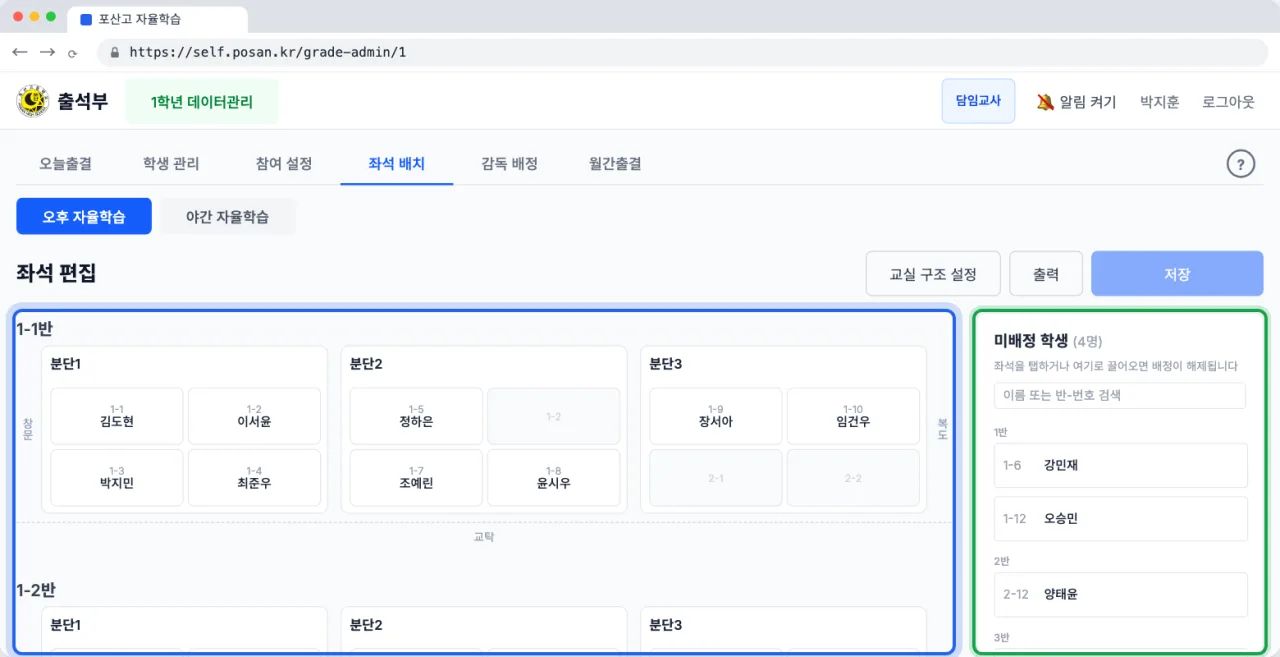
좌석 배치 탭을 열면 먼저 오후 자율학습과 야간 자율학습 버튼으로 편집할 자리를 고릅니다. 왼쪽에는 반별 교실 좌석이, 오른쪽에는 아직 자리가 없는 미배정 학생 목록이 놓입니다. 미배정 목록에는 참여 설정에서 참가로 되어 있는 학생만 나오는데, 오후는 오후1이나 오후2 중 하나라도 참가하는 학생, 야간은 야간에 참가하는 학생입니다. 오른쪽 위에는 교실 구조 설정, 출력, 저장 버튼이 있습니다.
팁 미배정 목록은 반별로 묶여 있고, 검색창에 이름이나 반-번호를 넣어 찾을 수 있습니다.
2교실 구조
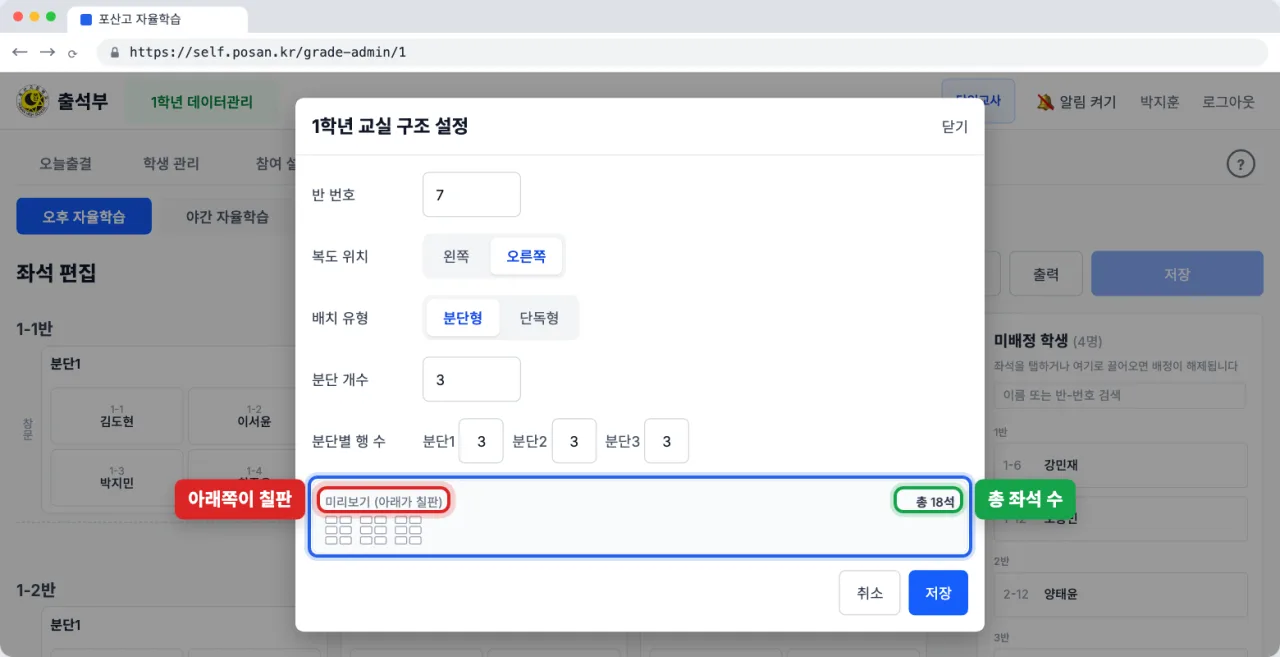
교실 구조 설정에서는 학급 교실의 책상 배치를 정합니다. 학급 추가를 누르고 반 번호와 복도 위치를 고른 뒤, 배치 유형을 두 명씩 짝으로 앉는 분단형과 한 명씩 앉는 단독형 중에서 고릅니다. 분단 개수와 분단마다 행 수를 넣으면 미리보기에 책상 모양과 총 좌석 수가 나옵니다. 위 그림은 3분단에 분단마다 3행이라 짝 좌석까지 세어 총 18석이고, 미리보기 아래쪽이 칠판 방향입니다. 저장하면 좌석 편집 화면에 그 반 교실이 생깁니다.
팁 교실 구조 설정 버튼은 오후 자율학습에서만 보입니다.
3자리 배정
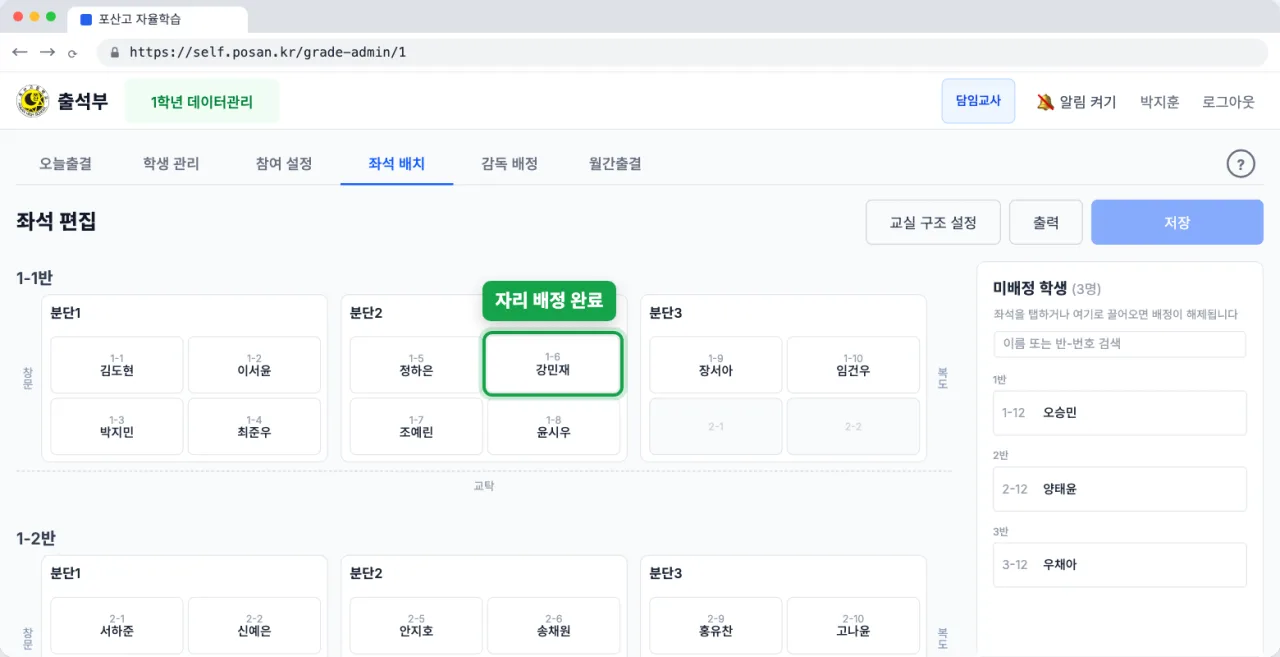
미배정 목록의 학생을 끌어다 원하는 좌석에 놓으면 자리가 배정됩니다. 위 그림은 1-1반 분단2의 빈자리에 1반 6번 강민재를 막 놓은 모습으로, 배정과 동시에 오른쪽 미배정 학생 수가 한 명 줄어듭니다. 배정된 좌석에는 반-번호와 이름이 함께 표시되고, 교실 테두리에는 창문과 복도 방향, 아래쪽에는 교탁이 그려집니다. 이미 다른 학생이 앉아 있는 좌석에 놓으면 두 자리가 맞바뀌는 것이 아니라, 원래 앉아 있던 학생이 미배정 목록으로 돌아갑니다.
팁 빈 좌석에 적힌 작은 숫자는 그 자리가 교실 안에서 몇 행 몇 열인지 나타냅니다.
4자리 바꾸기와 저장
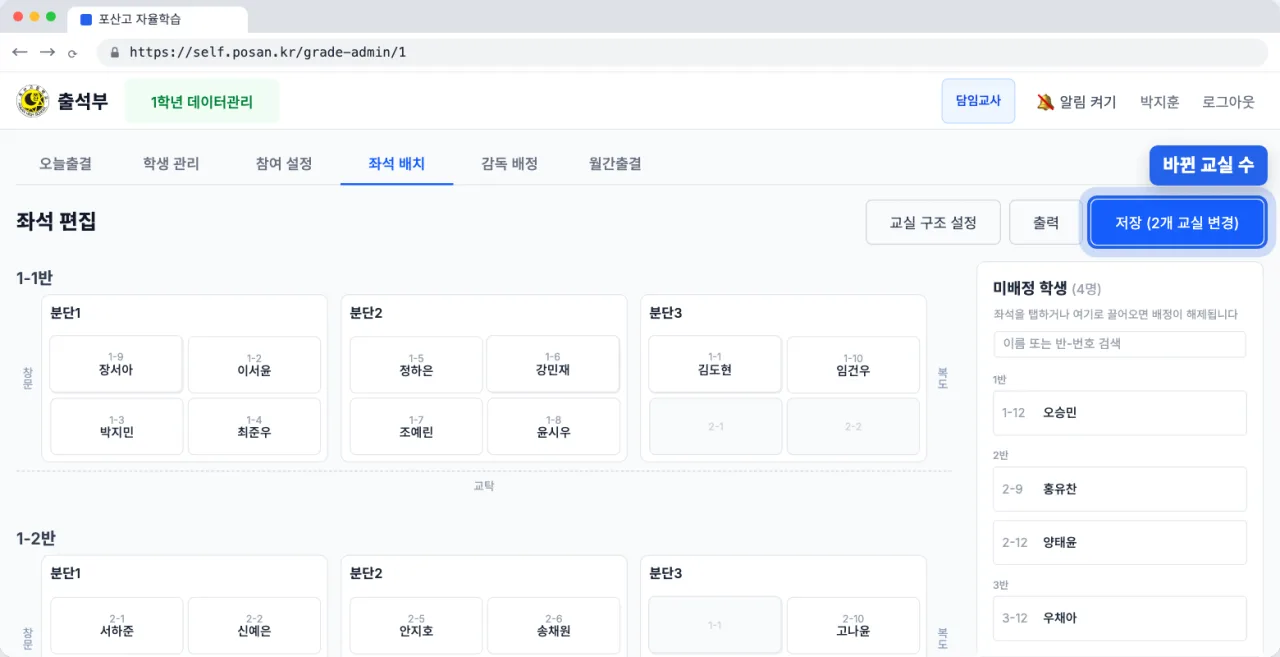
이미 배정된 학생을 다른 좌석으로 끌면 두 학생의 자리가 서로 바뀝니다. 앞 그림과 견주어 보면 1-1반 분단1 맨 윗줄 왼쪽 자리는 김도현에서 장서아로, 분단3 맨 윗줄 왼쪽 자리는 장서아에서 김도현으로 맞바뀌었습니다. 칠판과 교탁이 아래쪽이므로 두 자리 모두 교실 뒷자리입니다. 자리를 빼려면 좌석을 미배정 목록으로 끌어오거나, 좌석을 누른 뒤 아래에 나타나는 배정 해제를 누릅니다. 위 그림에서는 1-2반에서도 한 명을 그렇게 미배정으로 돌려보내서, 오른쪽 미배정 목록이 앞 그림보다 한 명 늘었습니다. 여기까지는 화면에서만 바뀐 상태이고 저장을 눌러야 반영되며, 저장 버튼에는 위 그림처럼 바뀐 교실 수가 함께 표시됩니다.
팁 저장하기 전에 다른 탭으로 옮기거나 새로고침하면 바꾼 내용이 사라집니다.
출력
5좌석배치도 인쇄
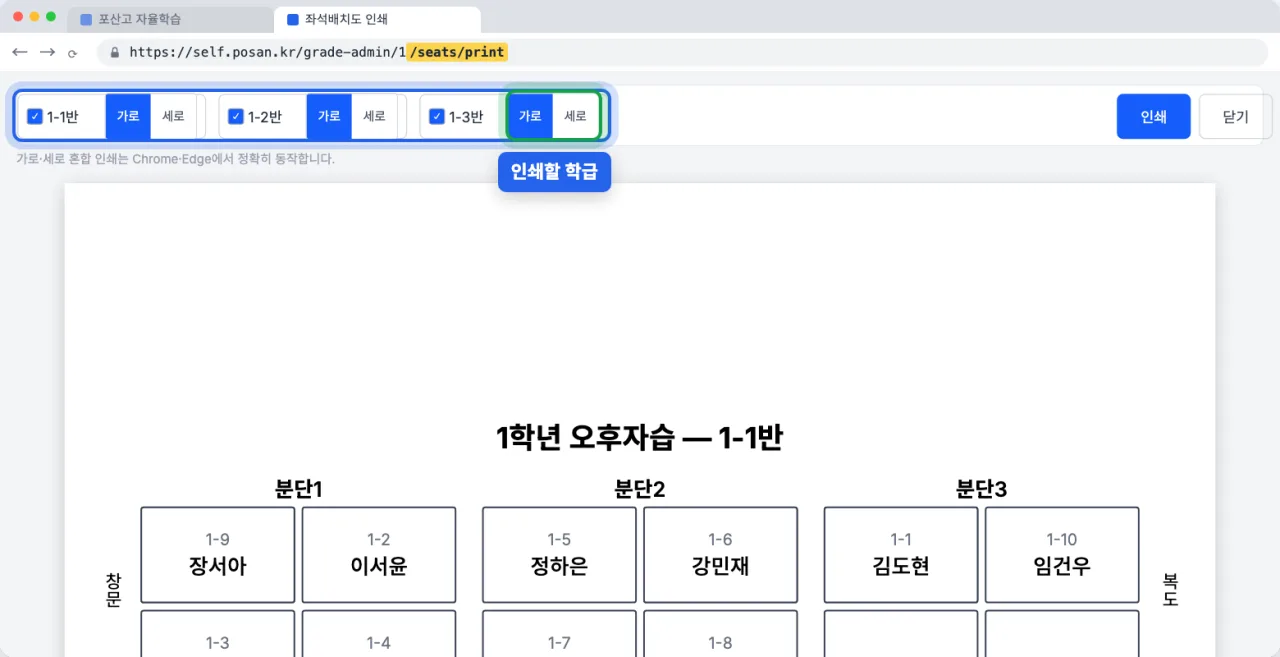
출력을 누르면 새 탭에 좌석배치도 인쇄 미리보기가 열립니다. 위쪽 줄에서 인쇄할 학급을 체크하고 학급마다 가로와 세로 중 용지 방향을 고르면 아래 미리보기가 그대로 바뀝니다. 인쇄를 누르면 학급마다 A4 한 장씩 좌석배치도가 나옵니다. 미리보기에는 저장한 배치만 나오므로 바꾼 내용이 있으면 출력 전에 꼭 저장하고, 저장하지 않은 변경이 있으면 출력을 누를 때 확인 창이 한 번 뜹니다.
팁 가로와 세로를 섞어 인쇄하려면 Chrome 이나 Edge 를 쓰세요.